

L'estratto conto come file lo scarichi dall'home banking (in Svizzera si dice e-banking) o dall'app della tua banca, di solito dai movimenti di un conto, con un pulsante come «Esporta» o «Download». Lì scegli CSV o camt.053. Qui sotto trovi i passaggi di undici banche in Svizzera, Germania, Francia e Portogallo, come le banche stesse li descrivono nelle loro pagine di aiuto, e cosa puoi fare se c'è solo un PDF.
01Dove trovo l'esportazione?
Parti dal conto, dove sono elencati i movimenti, meglio dall'home banking sul computer. Il pulsante si chiama «Esporta», «Download», «Scarica» o «Esporta i movimenti», a seconda della banca, e a volte sta dietro i tre puntini «…».
Se lì non c'è niente, guarda sotto Pagamenti o Documenti. In Raiffeisen l'esportazione sta sotto «Pagamenti» > «Trasferimento dati», in Yuh nell'app sotto «Documenti».
Sul sito della tua banca aiutano le parole export, CSV, camt.053 o MT940. Se non trovi nulla, chiedi direttamente alla banca: «Posso scaricare i miei movimenti come camt.053 o come CSV?»
- 1Apri il contoNell'e-banking, meglio sul computer, dove sono elencati i movimenti.
- 2Trova l'esportazioneUn pulsante come «Esporta» o «Scarica», a volte dietro i tre puntini. Se no, guarda sotto Pagamenti o Documenti.
- 3Scegli il formatocamt.053 o CSV. Se c'è solo Excel, salva il file come CSV.
- 4Scegli il periodoDal giorno dopo l'ultima importazione, così niente entra due volte.
- 5Importa e controllaNel conto a cui appartiene. Controlla le date, i soldi in entrata e in uscita e i trasferimenti tra i tuoi conti.
I primi tre passi li fai in banca. Le sezioni qui sotto danno i menu di ogni banca, con le sue parole.
02Che formato scelgo?
Un PDF è fatto per essere letto e stampato. Per un libro dei conti, un foglio di calcolo o un'app ti serve un file in cui ogni movimento è una riga con data, importo e testo. I formati più comuni sono quattro.
CSV è un file di testo che si apre con qualsiasi foglio di calcolo, una riga per movimento. Ogni banca ordina le colonne a modo suo. Per questo un programma ti chiede spesso, la prima volta, quale colonna è la data e quale l'importo.
camt.053 è l'estratto conto nello standard internazionale ISO 20022, un file XML. Data, importo, direzione e controparte stanno in punti fissi, quindi non c'è nessuna colonna da assegnare. Gli Swiss Payment Standards lo descrivono come il messaggio con cui le banche inviano ai clienti le informazioni sul conto. I suoi fratelli sono camt.052 (i movimenti nel corso della giornata) e camt.054 (avvisi di accredito e di addebito).
MT940 è il formato di estratto conto più vecchio, dal traffico SWIFT tra banche. Gli stessi standard lo citano come alternativa a camt.053.
OFX è un formato per i programmi di finanza personale. BoursoBank, per esempio, lo offre insieme a QIF.
Se la tua banca ne offre più d'uno, prendi camt.053 o CSV. Se c'è solo Excel, apri il file nel tuo foglio di calcolo e salvalo come CSV. Se arriva un file .zip, decomprimilo prima.
Se il file ha due colonne di data, data contabile e valuta, prendi la data contabile. È il giorno in cui la banca ha registrato il pagamento sul tuo conto, lo stesso che vedi sull'estratto.
03Come si fa con le banche in Svizzera?
Tutti i passaggi di questa sezione e delle tre successive vengono dalle pagine di aiuto delle banche stesse, lette il 2 novembre 2026. I menu cambiano: sotto ogni sezione i link portano alle pagine delle banche. Dove la banca pubblica la sua pagina in italiano, le voci di menu sono quelle italiane. Le altre restano come le scrive la banca nella sua pagina, in tedesco o in inglese.
Raiffeisen: nell'e-banking «Pagamenti» > «Trasferimento dati» > «Download dati del conto». Nella finestra scegli conto, formato, dati del conto e dettagli dei movimenti, poi «Scarica». Si può scegliere tra XML (ISO) e Excel CSV. Ai clienti privati Raiffeisen consiglia Excel CSV.
Yuh: nell'app «Conto» > «Documenti», poi «Richiedi» (iOS, in alto a sinistra) o «RICHIEDI DOCUMENTO» (Android, in basso a destra) > «Esportazione delle attività del conto» > «Avanti». Scegli i filtri e il file CSV compare poi sotto «Documenti». Un file copre al massimo 18 mesi. Per un periodo più lungo ne crei più d'uno.
Migros Bank: nell'e-banking clicca sulla riga del conto, poi «…» > «Esporta l'estratto conto». Sotto «Formato» scegli CSV. La stessa funzione dà anche CAMT.053, CAMT.054 e MT940. Secondo le istruzioni della banca per questi serve un secondo dispositivo attivato e si parte dall'area «Vermögen» (la pagina della banca è in tedesco). Il periodo parte dal mese corrente, quindi amplialo. Poi «Esporta».
Aargauische Kantonalbank: nell'e-banking «Finanzen» > «Kontoauszug». Secondo le domande e risposte della banca i dati si possono esportare in formato CSV. Come si chiami il pulsante, lì non c'è scritto.
BCGE: nel Netbanking apri il conto e clicca su «Download». Scegli formato del file, contenuto e periodo, poi «Download now». Quali formati ci siano, la pagina non lo dice. Prendi CSV o camt.053, se ci sono.
04Banche in Germania
Sparkasse: ogni Sparkasse è una banca a sé, ma tutte usano lo stesso online banking. Così lo descrive la Sparkasse Gummersbach: accedi, in «Finanzstatus» apri la «Umsatzabfrage» del conto, clicca in alto a destra su «Exportieren» e scegli periodo e formato. Sono offerti «CSV-CAMT-Format», «CAMT-Format (gebuchte Umsätze)», «CSV-MT940-Format» e «MT940-Format». Per un foglio di calcolo prendi «CSV-CAMT-Format». Le voci sono in tedesco, come le scrive la guida della banca.
ING: nell'online banking apri la «Umsatzanzeige» del conto, se serve scegli il periodo e in fondo alla pagina clicca su «Exportieren». Così salvi saldo e movimenti come file. La pagina non nomina un formato. La «Umsatzanzeige» arriva fino a 390 giorni indietro.
Commerzbank: nell'online banking scegli il conto, in alto a destra sopra i movimenti clicca su «PDF / CSV» e scegli «Umsätze exportieren». Nella finestra scegli i movimenti, come formato «CSV» e clicca su «Exportieren». I movimenti si vedono fino a 12 mesi indietro.
05Banche in Francia
Le voci di menu sono in francese, come le scrivono le banche.
BoursoBank: nell'Espace Client clicca sul conto, imposta il periodo e clicca su «Rechercher». Sotto i risultati c'è «Exporter en format CSV». Dai movimenti ci sono anche QIF e OFX, per i programmi di finanza personale.
BNP Paribas: nell'Espace Client, sotto «Comptes et Contrats», scegli il conto, apri i dettagli con la freccia a sinistra, poi «Télécharger mes opérations». La pagina non nomina un formato.
06Banche in Portogallo
Millennium bcp: sul sito, sotto «Contas», scegli l'opzione «Saldos e movimentos» e in basso a sinistra clicca su «Download». I movimenti arrivano come file Excel o CSV. La vista arriva fino a un anno indietro. Le voci sono in portoghese, come le scrive la banca.
07La mia banca non c'è. E adesso?
Per alcune grandi banche non abbiamo trovato, nelle loro pagine di aiuto, nessuna istruzione per esportare i movimenti come file (stato al 2 novembre 2026): UBS, PostFinance e Zürcher Kantonalbank in Svizzera, e Deutsche Bank. Un'esportazione può comunque esserci nell'e-banking. Cercala lì come descritto sopra.
La Zürcher Kantonalbank ha un servizio di dati, ZKB Dataset, con file CSV e XML. Secondo la sua pagina è aperto solo alle persone giuridiche, cioè ad aziende e associazioni.
Revolut descrive nell'app un estratto conto per ogni conto in valuta: «Accounts», scegli il conto, «More (...)», «Statement», poi il periodo e come tipo di documento PDF o Excel. Prendi Excel e salva il file come CSV nel tuo foglio di calcolo.
Con qualsiasi altra banca vale il percorso dell'inizio: cerca «Esporta» o «Download» dal conto, cerca CSV, camt.053 o MT940 sul sito della banca, oppure chiedi alla banca.
08E se c'è solo un PDF?
Allora parti dal saldo di oggi. Prendi il saldo dall'e-banking come punto di partenza e da oggi scrivi quello che arriva. Se la banca offrirà un'esportazione più avanti, importi da quel momento.
I mesi passati per cominciare non ti servono. Se vuoi vedere dove sono andati i soldi finora, ricopia dal PDF un mese normale. Un mese mostra già molto.
E chiedi alla tua banca se può darti i movimenti in camt.053 o CSV. A volte l'esportazione c'è, anche se la pagina di aiuto non la descrive.
09Quanto indietro arriva un'esportazione?
Lo decide ogni banca, e solo poche lo scrivono. Nelle pagine qui sopra: in Yuh un file copre al massimo 18 mesi. La «Umsatzanzeige» di ING arriva fino a 390 giorni indietro, in Commerzbank sono 12 mesi e in Millennium bcp un anno. In Migros Bank il periodo parte dal mese corrente, finché non lo amplii.
Se vuoi un anno intero, esportalo presto. Quello che oggi è ancora nell'elenco potrebbe sparire dalla vista tra qualche mese.
10E poi? Importa il file
In un'app di budget o in un foglio di calcolo importi il file nel conto a cui appartiene. Una buona importazione ti mostra le righe prima che entrino, così controlli prima il conto, le date e gli importi. Cinque cose vanno storte più spesso, in qualsiasi app.
La data. Se il file ha una data di registrazione e una di valuta, usa quella di registrazione, e usala sempre. Altrimenti lo stesso pagamento può finire in due mesi diversi.
Entrate e uscite. Alcuni file hanno una sola colonna di importi, con il segno meno per le uscite. Altri ne hanno due, dare e avere. Controlla nelle prime righe che le spese entrino come spese.
I doppioni. Due esportazioni che si sovrappongono, per esempio da gennaio a marzo e poi da marzo a maggio, portano dentro marzo due volte. Alcune app riconoscono le righe già presenti, in un foglio di calcolo le cancelli tu. Esportare dal giorno dopo l'ultima importazione evita il problema.
I trasferimenti fra i tuoi conti. Spostare 500 dal conto corrente al conto di risparmio compare in tutti e due i file, una volta in uscita e una in entrata. Contato come spesa e come entrata, gonfia entrambe. Registralo come un solo trasferimento, che non conta né come l'una né come l'altra.
Un PDF. La maggior parte delle app di budget non lo legge. Se la banca ti dà solo quello, parti dal saldo di oggi e registra da lì.
11Come si apre un file camt.053?
Un file camt.053 è in formato XML, fatto per essere letto da un programma. Un editor di testo o un browser lo aprono, ma vedi dei tag intorno a ogni importo, non un elenco. Importalo in un'app di budget o in un programma di contabilità che legga il camt.053.
Se vuoi solo scorrere i movimenti, esporta lo stesso periodo anche in CSV o in PDF. Sono più facili da leggere.
12Come si fa in Spendhog
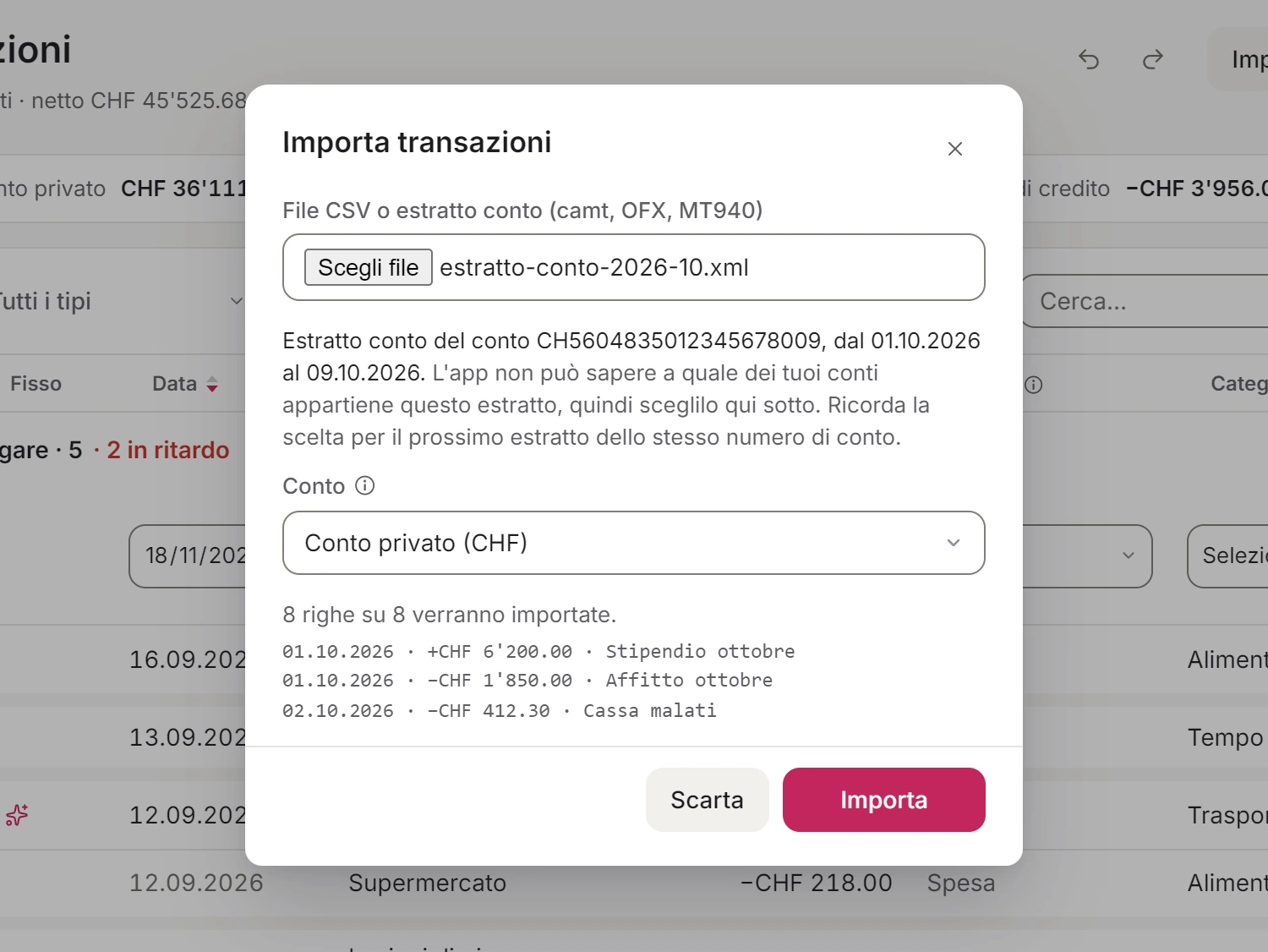
Spendhog legge il file così com'è: CSV, camt.053, OFX o MT940. Nell'importazione l'app ti mostra, sotto «La tua banca», i passaggi per le banche qui sopra, secondo le loro pagine di aiuto. Vedi ogni riga prima che entri, e i movimenti già presenti vengono riconosciuti, così non arriva nulla due volte.
I soldi tra i tuoi conti sono un trasferimento: non contano né come entrata né come uscita. Se l'importazione trova l'altra metà su uno dei tuoi altri conti, ti propone di unire le due righe in un unico trasferimento.
Un estratto conto PDF, un file Excel e QIF l'app non li sa ancora leggere. Excel lo salvi prima come CSV, con QIF prendi CSV o OFX. Se c'è solo il PDF, nel conto scrivi il saldo di oggi come saldo iniziale e registri da lì in avanti.
Nella demo vedi l'app con una famiglia di esempio, senza conto e senza e-mail. Con «Inizia da zero» provi lì il file della tua banca. Quello che inserisci resta nel tuo browser.
Domande su questa pagina? Scrivici quando vuoi e te la spieghiamo. info@spendhog.com