

O extrato em ficheiro descarrega-se no homebanking ou na app do teu banco, quase sempre junto aos movimentos de uma conta, num botão como «Exportar» ou «Download». Escolhe aí CSV ou camt.053. Abaixo estão os passos de onze bancos da Suíça, da Alemanha, de França e de Portugal, tal como os próprios bancos os descrevem nas suas páginas de ajuda, e o que podes fazer quando só existe PDF.
01Onde fica a exportação?
Começa na própria conta, onde os movimentos estão listados, de preferência no homebanking no computador. O botão chama-se «Exportar», «Download», «Descarregar» ou «Exportar movimentos», conforme o banco, e às vezes está escondido atrás de três pontos «…».
Se não encontrares nada aí, procura em Pagamentos ou em Documentos. No Raiffeisen a exportação está em «Zahlungen» > «Datentransfer», no Yuh está na app, em «Documents».
No site do teu banco ajudam as palavras exportação, CSV, camt.053 ou MT940. Se não resultar, pergunta ao banco: «Posso descarregar os meus movimentos em camt.053 ou em CSV?»
- 1Abre a contaNo homebanking, de preferência no computador, onde os movimentos estão listados.
- 2Encontra a exportaçãoUm botão como «Exportar» ou «Descarregar», às vezes atrás de três pontos. Se não estiver aí, procura em Pagamentos ou em Documentos.
- 3Escolhe o formatocamt.053 ou CSV. Se só houver Excel, guarda o ficheiro como CSV.
- 4Escolhe o períodoA partir do dia a seguir à tua última importação, para nada entrar duas vezes.
- 5Importa e verificaNa conta a que o ficheiro pertence. Verifica as datas, o dinheiro que entra e sai e as transferências entre as tuas próprias contas.
Os três primeiros passos fazem-se no banco. As secções abaixo dão os menus de cada banco, com as palavras do próprio banco.
02Que formato devo escolher?
Um PDF serve para ler e imprimir. Para um livro de contas da casa, uma folha de cálculo ou uma app precisas de um ficheiro em que cada movimento seja uma linha própria, com data, valor e texto. Há quatro formatos habituais.
O CSV é um ficheiro de texto que qualquer folha de cálculo abre, com uma linha por movimento. Cada banco arruma as colunas à sua maneira, por isso um programa pergunta muitas vezes, à primeira vez, qual coluna é a data e qual é o valor.
O camt.053 é o extrato no padrão internacional ISO 20022, um ficheiro XML. A data, o valor, o sentido e a contraparte estão em sítios fixos, por isso não há colunas para indicar. As Swiss Payment Standards descrevem-no como a mensagem com que os bancos enviam aos clientes a informação da conta. Os seus irmãos são o camt.052 (os movimentos ao longo do dia) e o camt.054 (avisos de crédito e de débito).
O MT940 é o formato de extrato mais antigo, vindo das comunicações SWIFT entre bancos. As mesmas normas apontam-no como alternativa ao camt.053.
O OFX é um formato para programas de finanças. O BoursoBank, por exemplo, oferece-o juntamente com o QIF.
Se o teu banco oferecer vários, escolhe camt.053 ou CSV. Se houver só Excel, abre o ficheiro na tua folha de cálculo e guarda-o como CSV. Se vier um ficheiro .zip, descomprime-o primeiro.
Se o ficheiro tiver duas colunas de data, data de lançamento e data-valor, escolhe a data de lançamento. É o dia em que o banco escreveu o pagamento na tua conta e o mesmo dia que vês no extrato.
03Como é nos bancos da Suíça?
Todos os passos desta secção e das três seguintes vêm das páginas de ajuda dos próprios bancos, lidas a 2 de novembro de 2026. Os menus mudam: no fim de cada secção há ligações para as páginas dos bancos. Os nomes dos menus ficam na língua em que a página de cada banco os escreve (alemão ou inglês).
Raiffeisen: no e-banking, «Zahlungen» > «Datentransfer» > «Download Kontodaten». Na janela escolhes a conta, o formato, os dados da conta e os detalhes dos movimentos, e depois «Herunterladen». Há XML (ISO) e Excel CSV. Para clientes particulares, o Raiffeisen recomenda Excel CSV.
Yuh: na app, «Account» > «Documents», depois «Request» (iOS, em cima à esquerda) ou «REQUEST DOCUMENT» (Android, em baixo à direita) > «Account activities export» > «Next». Escolhes os filtros e o ficheiro CSV aparece depois em «Documents». Um ficheiro cobre no máximo 18 meses. Para um período mais longo, crias vários.
Migros Bank: no e-banking, clica na linha da conta, depois «…» > «Kontoauszug exportieren». Em «Format» escolhes CSV. A mesma função também dá CAMT.053, CAMT.054 e MT940. Segundo o guia do banco, para isso precisas de um segundo dispositivo ativado e começas na área «Vermögen». O período começa no mês atual, por isso alarga-o. Depois, «Exportieren».
Aargauische Kantonalbank: no e-banking, «Finanzen» > «Kontoauszug». Segundo as perguntas e respostas do banco, os dados podem ser exportados em formato CSV. O nome do botão não está lá indicado.
BCGE: no Netbanking, abre a conta e clica em «Download». Escolhe o formato do ficheiro, o conteúdo e o período, e depois «Download now». A página não diz que formatos existem. Se CSV ou camt.053 estiverem na lista, escolhe um deles.
04Bancos na Alemanha
Sparkasse: cada Sparkasse é um banco próprio, mas todas usam o mesmo online banking. É assim que a descreve a Sparkasse Gummersbach: iniciar sessão, no «Finanzstatus» abrir a «Umsatzabfrage» da conta, clicar em «Exportieren», em cima à direita, e escolher o período e o formato. São oferecidos «CSV-CAMT-Format», «CAMT-Format (gebuchte Umsätze)», «CSV-MT940-Format» e «MT940-Format». Para uma folha de cálculo, escolhe «CSV-CAMT-Format».
ING: no online banking, abre a «Umsatzanzeige» da conta, escolhe o período se for preciso e clica em «Exportieren», no fim da página. Assim guardas o saldo e os movimentos num ficheiro. A página não indica nenhum formato. A «Umsatzanzeige» recua até 390 dias.
Commerzbank: no online banking, escolhe a conta, clica em «PDF / CSV», à direita por cima dos movimentos, e escolhe «Umsätze exportieren». Na janela escolhes os movimentos, tomas «CSV» como formato e clicas em «Exportieren». Os movimentos podem ser consultados até 12 meses para trás.
05Bancos em França
Os menus estão aqui em francês, tal como os bancos os escrevem.
BoursoBank: no Espace Client, clica na conta, define o período e clica em «Rechercher». Por baixo dos resultados está «Exporter en format CSV». Nos movimentos da conta há também QIF e OFX, para programas de finanças.
BNP Paribas: no Espace Client, em «Comptes et Contrats», escolhe a conta, abre os detalhes com a seta à esquerda e depois «Télécharger mes opérations». A página não indica nenhum formato.
06Bancos em Portugal
Millennium bcp: no site, em «Contas», escolhe a opção «Saldos e movimentos» e clica em «Download», em baixo à esquerda. Os movimentos vêm num ficheiro Excel ou CSV. A consulta recua até um ano.
07O meu banco não está aqui. E agora?
Em alguns bancos grandes não encontrámos, nas páginas de ajuda deles, nenhuma explicação de como exportar os movimentos em ficheiro (a 2 de novembro de 2026): UBS, PostFinance e Zürcher Kantonalbank na Suíça, e Deutsche Bank. Mesmo assim, pode haver uma exportação no homebanking. Procura-a lá como descrito acima.
A Zürcher Kantonalbank tem um serviço de dados, o ZKB Dataset, com ficheiros CSV e XML. Segundo a página do banco, está aberto apenas a pessoas coletivas, ou seja, empresas e associações.
O Revolut descreve na app um extrato por conta de cada moeda: «Accounts», escolhe a conta, «More (...)», «Statement», depois o período e, como tipo de documento, PDF ou Excel. Escolhe Excel e guarda o ficheiro como CSV na tua folha de cálculo.
Em qualquer outro banco ajuda o caminho do início: procurar «Exportar» ou «Download» junto à conta, procurar CSV, camt.053 ou MT940 no site do banco, ou perguntar ao banco.
08E se só houver PDF?
Então começa pelo saldo de hoje. Tomas o saldo do homebanking como ponto de partida e anotas, a partir de hoje, o que for acontecendo. Se mais tarde o banco der uma exportação, importas a partir daí.
Para começar, não precisas dos meses passados. Se quiseres ver para onde o dinheiro foi até agora, escreve à mão um mês normal tirado do PDF. Um mês já mostra muito.
E pergunta ao teu banco se consegue dar os movimentos em camt.053 ou CSV. Às vezes a exportação existe, mesmo que a página de ajuda não a descreva.
09Até onde recua uma exportação?
Cada banco decide, e poucos o escrevem. Nas páginas acima: no Yuh, um ficheiro cobre no máximo 18 meses. A «Umsatzanzeige» do ING recua até 390 dias, no Commerzbank são 12 meses e no Millennium bcp um ano. No Migros Bank o período começa no mês atual, até o alargares.
Se quiseres um ano inteiro, exporta-o em breve. O que hoje ainda está na lista pode, dentro de alguns meses, ter desaparecido da consulta.
10E depois? Importar o ficheiro
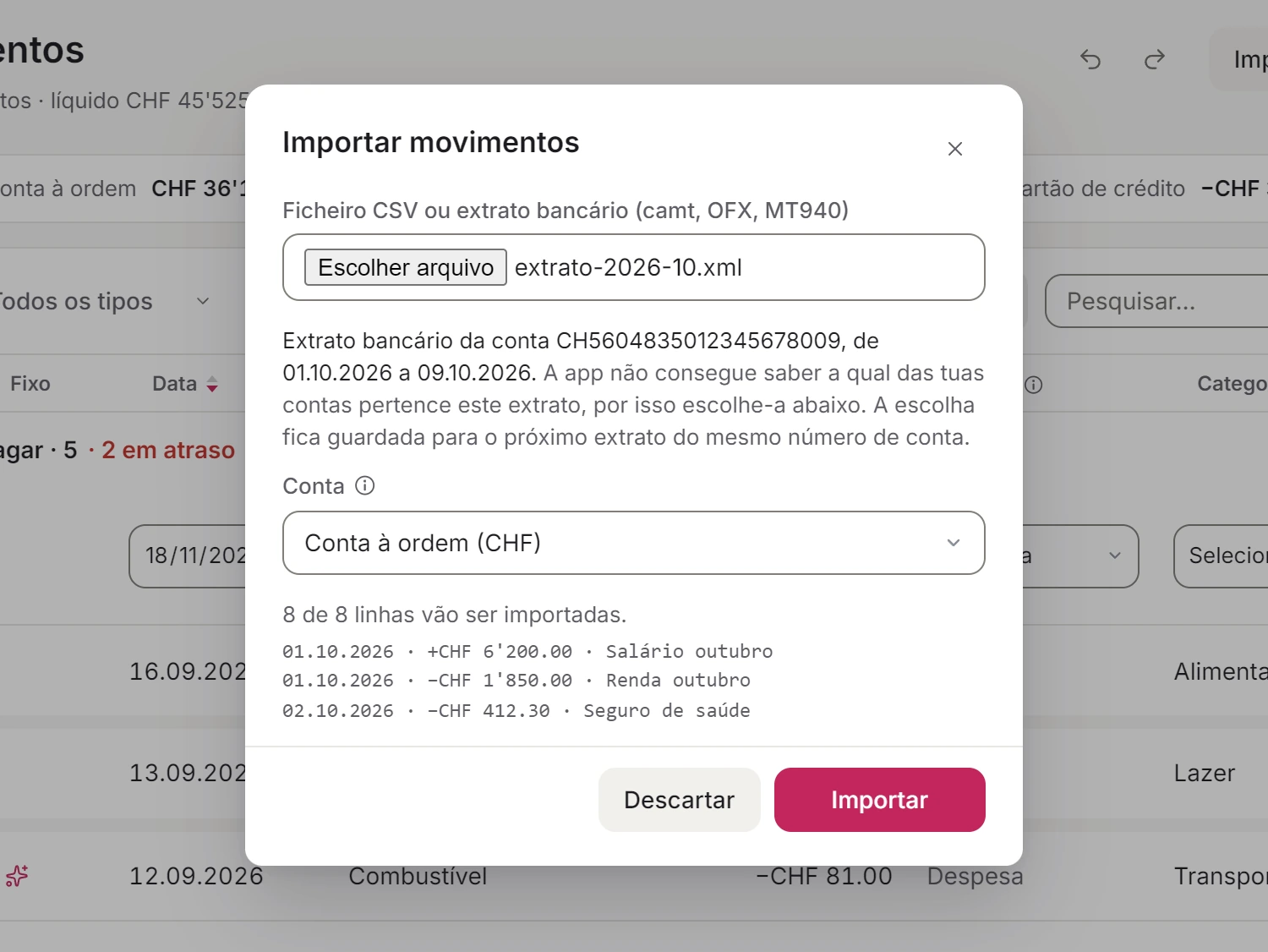
Numa app de orçamento ou numa folha de cálculo, importas o ficheiro para a conta a que pertence. Uma boa importação mostra-te as linhas antes de entrarem, para verificares primeiro a conta, as datas e os valores. Cinco coisas correm mal com mais frequência, em qualquer app.
A data. Se o ficheiro tem data de lançamento e data-valor, usa a data de lançamento, e usa-a sempre. Caso contrário, o mesmo pagamento pode cair em dois meses diferentes.
O dinheiro que entra e o que sai. Alguns ficheiros têm uma coluna de valor com um menos para as saídas, outros têm duas colunas, débito e crédito. Confirma nas primeiras linhas que as despesas entram como despesas.
As repetições. Duas exportações que se sobrepõem, por exemplo de janeiro a março e depois de março a maio, trazem março duas vezes. Algumas apps reconhecem as linhas que já lá estão; numa folha de cálculo apagas tu. Exportar a partir do dia seguinte à última importação evita o problema.
As transferências entre contas tuas. Passar 500 da conta à ordem para a conta poupança aparece nos dois ficheiros, uma vez a sair e outra a entrar. Contadas como despesa e como rendimento, inflacionam as duas coisas. Regista uma só transferência, que conta como nenhuma delas.
Um PDF. A maior parte das apps de orçamento não o lê. Se for só isso que o teu banco dá, começa pelo saldo de hoje e regista a partir daí.
11Como abro um ficheiro camt.053?
Um ficheiro camt.053 é XML, feito para ser lido por programas. Um editor de texto ou um navegador abre-o, mas vês etiquetas à volta de cada valor, sem lista nenhuma. Importa-o numa app de orçamento ou num programa de finanças que leia camt.053.
Se só queres ver os movimentos, exporta o mesmo período também em CSV ou PDF. São mais fáceis de ler.
12Como é no Spendhog
O Spendhog lê o ficheiro tal como ele vem: CSV, camt.053, OFX ou MT940. No importador, em «O teu banco», a app mostra-te os passos dos bancos acima, segundo as páginas de ajuda deles. Vês cada linha antes de ela entrar, e os movimentos que já tens são reconhecidos, para que nada entre duas vezes.
O dinheiro entre as tuas próprias contas é uma transferência e não conta como rendimento nem como despesa. Quando a importação encontra a outra metade numa das tuas outras contas, propõe juntar as duas linhas numa só transferência.
Um extrato em PDF, um ficheiro Excel e o QIF a app ainda não consegue ler. O Excel guardas antes como CSV; com QIF, escolhe CSV ou OFX. Se só houver PDF, indicas na conta o valor de hoje como saldo inicial e registas a partir daí.
Na demonstração vês a app com uma casa de exemplo, sem conta e sem email. Com «Começar do zero» experimentas aí o ficheiro do teu banco. O que escreves fica no teu navegador.
Dúvidas sobre esta página? Fala connosco quando quiseres e explicamos tudo. info@spendhog.com