

Tu télécharges le relevé en fichier dans ta banque en ligne (l'e-banking, en Suisse) ou l'appli de ta banque, en général à côté des opérations d'un compte, avec un bouton comme « Exporter » ou « Télécharger ». Choisis-y CSV ou camt.053. Plus bas, les étapes de onze banques de Suisse, d'Allemagne, de France et du Portugal, telles que les banques les décrivent sur leurs propres pages d'aide, et ce que tu peux faire quand il n'existe qu'un PDF.
01Où trouver l'export ?
Commence par le compte lui-même, là où la liste des opérations s'affiche, de préférence dans la banque en ligne sur un ordinateur. Selon la banque, le bouton s'appelle « Exporter », « Télécharger » ou « Exporter les opérations », et il se cache parfois derrière trois points « … ».
Si tu ne trouves rien là, regarde du côté des paiements ou des documents. Chez Raiffeisen, l'export se trouve sous « Paiements » > « Transfert de données ». Chez Yuh, c'est dans l'appli, sous « Documents ».
Sur le site de ta banque, les mots à chercher sont export, CSV, camt.053 ou MT940. Si ça ne donne rien, demande à la banque : « Puis-je télécharger mes opérations en camt.053 ou en CSV ? »
- 1Ouvre le compteDans l'e-banking, de préférence sur un ordinateur, là où la liste des opérations s'affiche.
- 2Trouve l'exportUn bouton comme « Exporter » ou « Télécharger », parfois derrière trois points. Sinon, regarde du côté des paiements ou des documents.
- 3Choisis le formatcamt.053 ou CSV. S'il n'y a qu'Excel, enregistre le fichier en CSV.
- 4Choisis la périodeÀ partir du lendemain de ton dernier import, pour que rien n'arrive deux fois.
- 5Importe et vérifieDans le compte auquel le fichier appartient. Vérifie les dates, l'argent qui entre et qui sort, et les virements entre tes propres comptes.
Les trois premières étapes se passent chez ta banque. Les sections plus bas donnent les menus de chaque banque, avec ses propres mots.
02Quel format choisir ?
Un PDF sert à lire et à imprimer. Pour un livre de comptes, un tableur ou une appli, il te faut un fichier où chaque opération a sa propre ligne, avec la date, le montant et le libellé. Il existe quatre formats courants pour ça.
Le CSV est un fichier texte que tout tableur ouvre, avec une ligne par opération. Chaque banque range les colonnes à sa façon. Un programme te demande donc souvent, la première fois, quelle colonne est la date et laquelle est le montant.
Le camt.053 est le relevé de compte au standard international ISO 20022, un fichier XML. La date, le montant, le sens et la contrepartie y ont chacun une place fixe : il n'y a aucune colonne à indiquer. Les Swiss Payment Standards le décrivent comme le message par lequel les banques envoient à leurs clients les informations de compte. Ses frères sont le camt.052 (les opérations de la journée) et le camt.054 (les avis de crédit et de débit).
Le MT940 est l'ancien format de relevé, issu des échanges SWIFT entre banques. Les mêmes standards le citent comme alternative au camt.053.
L'OFX est un format pour les logiciels de finances. BoursoBank, par exemple, le propose avec le QIF.
Si ta banque en propose plusieurs, prends le camt.053 ou le CSV. S'il n'y a qu'Excel, ouvre le fichier dans ton tableur et enregistre-le en CSV. Si tu reçois un fichier .zip, décompresse-le d'abord.
Si le fichier a deux colonnes de date, la date comptable et la date de valeur, prends la date comptable. C'est le jour où la banque a inscrit le paiement sur ton compte, le même que tu vois sur le relevé.
03Et pour les banques suisses ?
Toutes les étapes de cette section et des trois suivantes viennent des pages d'aide des banques elles-mêmes, lues le 2 novembre 2026. Les menus changent : sous chaque section, des liens mènent aux pages des banques.
Raiffeisen : dans l'e-banking, « Paiements » > « Transfert de données » > « Télécharger les données du compte ». Dans la fenêtre, tu choisis le compte, le format, les données du compte et les détails des écritures, puis « Télécharger ». Les choix sont XML (ISO) et Excel CSV. Pour les clients privés, Raiffeisen recommande Excel CSV.
Yuh : dans l'appli, « Compte » > « Documents », puis « Demande » (iOS, en haut à gauche) ou « DEMANDE DE DOCUMENT » (Android, en bas à droite) > « Exportation des activités du compte » > « Suivant ». Tu choisis les filtres, et le fichier CSV apparaît ensuite sous « Documents ». Un fichier couvre 18 mois au plus. Pour une période plus longue, tu en crées plusieurs.
Migros Bank : dans l'e-banking, clique sur la ligne du compte, puis « … » > « Exportation du relevé de compte ». Sous « Format », choisis CSV. La même fonction livre aussi CAMT.053, CAMT.054 et MT940. D'après le mode d'emploi de la banque, il te faut pour cela un deuxième appareil activé, et tu pars de la section des avoirs (« Vermögen » sur la page allemande de la banque). La période est d'abord réglée sur le mois en cours : élargis-la. Puis « Exporter ».
Aargauische Kantonalbank : dans l'e-banking, « Finanzen » > « Kontoauszug ». D'après la foire aux questions de la banque, les données s'exportent au format CSV. Elle ne dit pas comment s'appelle le bouton. Sa page n'existe qu'en allemand, ses libellés restent donc allemands.
BCGE : dans le Netbanking, ouvre le compte et clique sur « Télécharger ». Choisis le format du fichier, le contenu et les dates, puis « Télécharger maintenant ». La page ne nomme pas les formats. Prends CSV ou camt.053 s'ils y sont.
04Banques en Allemagne
Sparkasse : chaque Sparkasse est une banque à part, et toutes utilisent le même online-banking. Voici la description de la Sparkasse Gummersbach : te connecter, ouvrir la « Umsatzabfrage » du compte dans le « Finanzstatus », cliquer sur « Exportieren » en haut à droite et choisir la période et le format. Les formats proposés sont « CSV-CAMT-Format », « CAMT-Format (gebuchte Umsätze) », « CSV-MT940-Format » et « MT940-Format ». Pour un tableur, prends « CSV-CAMT-Format ». Ces libellés sont allemands, car le guide n'existe qu'en allemand.
ING : dans l'online-banking, ouvre l'affichage des opérations du compte (« Umsatzanzeige »), règle la période si besoin et clique sur « Exportieren » en bas de la page. Tu enregistres ainsi le solde et les opérations dans un fichier. La page ne nomme pas de format. L'affichage remonte jusqu'à 390 jours.
Commerzbank : dans l'online-banking, choisis le compte, clique sur « PDF / CSV » en haut à droite au-dessus des opérations et choisis « Umsätze exportieren ». Dans la fenêtre, tu choisis les opérations, tu prends « CSV » comme format et tu cliques sur « Exportieren ». Les opérations se consultent jusqu'à 12 mois en arrière.
05Banques en France
BoursoBank : dans l'Espace Client, clique sur le compte, fixe la période et clique sur « Rechercher ». Sous les résultats se trouve « Exporter en format CSV ». Pour les logiciels de finances, les mouvements existent aussi en QIF et en OFX.
BNP Paribas : dans l'Espace Client, choisis le compte sous « Comptes et Contrats », ouvre les détails avec la flèche à gauche, puis « Télécharger mes opérations ». La page ne nomme pas de format.
06Banques au Portugal
Millennium bcp : sur le site, choisis l'option « Saldos e movimentos » sous « Contas » et clique sur « Download » en bas à gauche. Les mouvements arrivent en fichier Excel ou CSV. L'affichage remonte jusqu'à un an. Ces libellés sont portugais, car la page de la banque n'existe qu'en portugais.
07Ma banque n'est pas là. Et maintenant ?
Pour quelques grandes banques, nous n'avons trouvé sur leurs propres pages d'aide aucune explication pour exporter les opérations en fichier (état au 2 novembre 2026) : UBS, PostFinance et la Zürcher Kantonalbank en Suisse, et la Deutsche Bank. Un export peut quand même se trouver dans l'e-banking. Cherche-le comme décrit plus haut.
La Zürcher Kantonalbank a un service de données, ZKB Dataset, avec des fichiers CSV et XML. D'après sa page, il est réservé aux personnes morales, donc aux entreprises et aux associations.
Revolut décrit dans l'appli un relevé par compte en devise : « Accounts », choisis le compte, « More (...) », « Statement », puis la période et, comme type de document, PDF ou Excel. Prends Excel et enregistre le fichier en CSV dans ton tableur.
Pour toute autre banque, reprends le chemin du début : cherche « Exporter » ou « Télécharger » à côté du compte, cherche CSV, camt.053 ou MT940 sur le site de la banque, ou pose-lui la question.
08Et s'il n'y a qu'un PDF ?
Alors pars du solde d'aujourd'hui. Tu prends le solde de l'e-banking comme point de départ et tu notes, à partir de maintenant, ce qui s'ajoute. Quand la banque proposera un export, tu importeras à partir de là.
Pour démarrer, tu n'as pas besoin des mois passés. Si tu veux voir où l'argent est parti jusqu'ici, recopie un mois ordinaire du PDF. Un seul mois en dit déjà beaucoup.
Et demande à ta banque si elle peut te fournir les opérations en camt.053 ou en CSV. L'export existe parfois, même si la page d'aide ne le décrit pas.
09Jusqu'où remonte un export ?
Chaque banque décide, et peu l'écrivent. D'après les pages ci-dessus : chez Yuh, un fichier couvre 18 mois au plus. L'affichage des opérations d'ING remonte jusqu'à 390 jours, celui de la Commerzbank à 12 mois et celui de Millennium bcp à un an. Chez Migros Bank, la période commence au mois en cours tant que tu ne l'élargis pas.
Si tu veux une année entière, exporte-la vite. Ce qui figure encore dans la liste aujourd'hui peut avoir disparu de l'affichage dans quelques mois.
10Et ensuite ? Importer le fichier
Dans une appli de budget ou un tableur, tu importes le fichier dans le compte auquel il appartient. Un bon import te montre les lignes avant qu'elles entrent, pour que tu vérifies d'abord le compte, les dates et les montants. Cinq choses tournent mal le plus souvent, dans n'importe quelle appli.
La date. Si le fichier a une date de comptabilisation et une date de valeur, prends la date de comptabilisation, et prends-la à chaque fois. Sinon le même paiement peut atterrir dans deux mois différents.
Les entrées et les sorties. Certains fichiers ont une seule colonne de montant, avec un moins pour les sorties, d'autres deux colonnes, débit et crédit. Vérifie sur les premières lignes que les dépenses arrivent bien comme des dépenses.
Les doublons. Deux exports qui se recouvrent, par exemple de janvier à mars puis de mars à mai, font entrer mars deux fois. Certaines applis reconnaissent les lignes déjà là ; dans un tableur, tu les supprimes toi-même. Exporter à partir du lendemain de ton dernier import évite le problème.
Les virements entre tes propres comptes. Déplacer 500 du compte courant vers le compte d'épargne apparaît dans les deux fichiers, une fois en sortie et une fois en entrée. Compté comme une dépense et comme un revenu, il gonfle les deux. Note-le comme un seul virement, qui ne compte ni comme l'un ni comme l'autre.
Un PDF. La plupart des applis de budget ne savent pas en lire un. Si ta banque ne te donne que ça, pars du solde d'aujourd'hui et note à partir de là.
11Comment ouvrir un fichier camt.053 ?
Un fichier camt.053 est du XML, fait pour être lu par un logiciel. Un éditeur de texte ou un navigateur l'ouvre, mais tu vois des balises autour de chaque montant, pas une liste. Importe-le dans une appli de budget ou un programme de finances qui lit le camt.053.
Si tu veux seulement parcourir les opérations, exporte la même période aussi en CSV ou en PDF. Ils se lisent plus facilement.
12Comment ça se passe dans Spendhog
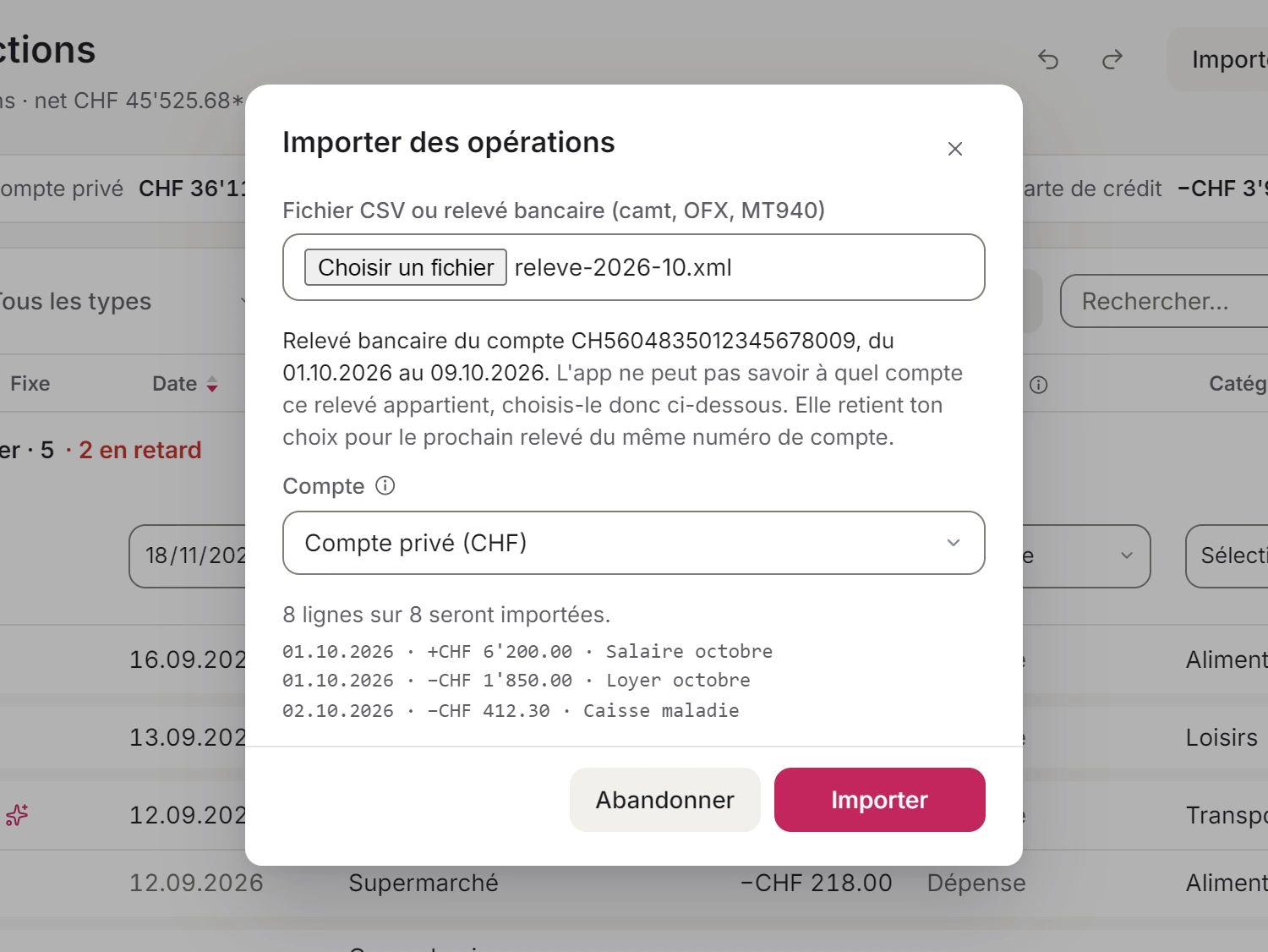
Spendhog lit le fichier tel qu'il arrive : CSV, camt.053, OFX ou MT940. Dans l'import, l'appli te montre sous « Ta banque » les étapes des banques ci-dessus, d'après leurs propres pages d'aide. Tu vois chaque ligne avant qu'elle n'entre, et les opérations déjà là sont reconnues pour que rien n'arrive en double.
L'argent entre tes propres comptes est un virement, ni un revenu ni une dépense. Quand l'import trouve l'autre moitié sur un de tes autres comptes, il te propose de réunir les deux lignes en un seul virement.
L'appli ne sait pas encore lire un relevé PDF, un fichier Excel ni le QIF. Enregistre Excel d'abord en CSV, et prends CSV ou OFX quand on te propose du QIF. S'il n'y a qu'un PDF, tu saisis le solde d'aujourd'hui comme solde initial du compte et tu enregistres à partir de là.
Dans la démo, tu vois l'appli avec un foyer d'exemple, sans compte et sans e-mail. Avec « Commencer à vide », tu y essaies ton propre fichier de banque. Ce que tu saisis reste dans ton navigateur.
Des questions sur cette page ? Écris-nous quand tu veux, nous t'expliquons. info@spendhog.com