

El extracto como archivo se descarga en la banca online o en la app de tu banco, normalmente junto a los movimientos de una cuenta, con un botón como «Exportar» o «Descargar». Elige ahí CSV o camt.053. Más abajo están los pasos de once bancos de Suiza, Alemania, Francia y Portugal, tal como los describen los propios bancos en sus páginas de ayuda, y qué puedes hacer si solo hay PDF.
01¿Dónde está la exportación?
Empieza por la cuenta misma, donde se listan los movimientos, mejor en la banca online del ordenador. El botón se llama «Exportar», «Descargar», «Download» o «Exportar movimientos», según el banco, y a veces está detrás de tres puntos «…».
Si ahí no encuentras nada, mira en Pagos o en Documentos. En Raiffeisen la exportación está en «Zahlungen» > «Datentransfer», y en Yuh, en la app, en «Documents».
En la web de tu banco te ayudan las palabras export, CSV, camt.053 o MT940. Si no sale nada, pregunta al banco directamente: «¿Puedo descargar mis movimientos como camt.053 o como CSV?»
- 1Abre la cuentaEn la banca online, mejor en el ordenador, donde se listan los movimientos.
- 2Busca la exportaciónUn botón como «Exportar» o «Descargar», a veces detrás de tres puntos. Si no está ahí, mira en Pagos o en Documentos.
- 3Elige el formatocamt.053 o CSV. Si solo hay Excel, guarda el archivo como CSV.
- 4Elige el periodoDesde el día siguiente a tu última importación, para que nada entre dos veces.
- 5Importa y revisaEn la cuenta a la que pertenece el archivo. Revisa las fechas, el dinero que entra y sale y las transferencias entre tus propias cuentas.
Los tres primeros pasos se hacen en el banco. Las secciones de abajo dan los menús de cada banco, con sus propias palabras.
02¿Qué formato elijo?
Un PDF está hecho para leerlo e imprimirlo. Para un libro de cuentas, una hoja de cálculo o una app necesitas un archivo en el que cada movimiento sea una fila con su fecha, su importe y su texto. Hay cuatro formatos habituales.
CSV es un archivo de texto que abre cualquier hoja de cálculo, con una fila por movimiento. Cada banco ordena las columnas a su manera. Por eso un programa suele preguntar la primera vez qué columna es la fecha y cuál el importe.
camt.053 es el extracto en el estándar internacional ISO 20022, un archivo XML. La fecha, el importe, la dirección y la otra parte están en lugares fijos, así que no hay columnas que asignar. Los Swiss Payment Standards lo describen como el mensaje con el que los bancos envían a sus clientes la información de la cuenta. Sus hermanos son camt.052 (los movimientos del día en curso) y camt.054 (avisos de abono y de cargo).
MT940 es el formato de extracto más antiguo, del tráfico SWIFT entre bancos. Esos mismos estándares lo nombran como alternativa a camt.053.
OFX es un formato para programas de finanzas. BoursoBank, por ejemplo, lo ofrece junto con QIF.
Si tu banco ofrece varios, elige camt.053 o CSV. Si solo hay Excel, abre el archivo en tu hoja de cálculo y guárdalo como CSV. Si llega un archivo .zip, descomprímelo primero.
Si el archivo tiene dos columnas de fecha, fecha contable y fecha valor, elige la contable. Es el día en que el banco anotó el pago en tu cuenta, y el mismo día que ves en el extracto.
03¿Cómo se hace en los bancos de Suiza?
Todos los pasos de esta sección y de las tres siguientes salen de las páginas de ayuda de los propios bancos, leídas el 2 de noviembre de 2026. Los menús cambian: bajo cada sección hay enlaces a las páginas de los bancos. Los menús de los bancos suizos y alemanes están en alemán, o en inglés en el caso de Yuh y BCGE, porque así los publica la página de cada banco; aquí se citan tal cual.
Raiffeisen: en la banca online, «Zahlungen» > «Datentransfer» > «Download Kontodaten». En la ventana eliges cuenta, formato, datos de la cuenta y detalles de los movimientos, y luego «Herunterladen». Se puede elegir entre XML (ISO) y Excel CSV. Para clientes particulares, Raiffeisen recomienda Excel CSV.
Yuh: en la app, «Account» > «Documents», luego «Request» (iOS, arriba a la izquierda) o «REQUEST DOCUMENT» (Android, abajo a la derecha) > «Account activities export» > «Next». Eliges los filtros y después el archivo CSV aparece en «Documents». Un archivo cubre como máximo 18 meses. Para un periodo más largo, creas varios.
Migros Bank: en la banca online, haz clic en la fila de la cuenta y luego «…» > «Kontoauszug exportieren». En «Format» eliges CSV. La misma función también entrega CAMT.053, CAMT.054 y MT940. Según las instrucciones del banco, para eso necesitas un segundo dispositivo activado y empiezas en el área «Vermögen». El periodo está al principio en el mes en curso, así que amplíalo. Después, «Exportieren».
Aargauische Kantonalbank: en la banca online, «Finanzen» > «Kontoauszug». Según las preguntas y respuestas del banco, los datos se pueden exportar en formato CSV. Cómo se llama el botón, no lo dice.
BCGE: en Netbanking abre la cuenta y haz clic en «Download». Elige formato de archivo, contenido y periodo, y luego «Download now». La página no dice qué formatos hay. Elige CSV o camt.053 si están.
04Bancos de Alemania
Sparkasse: cada Sparkasse es un banco propio, y todas usan la misma banca online. Así lo describe la Sparkasse Gummersbach: inicia sesión, en el «Finanzstatus» abre la «Umsatzabfrage» de la cuenta, haz clic arriba a la derecha en «Exportieren» y elige periodo y formato. Se ofrecen «CSV-CAMT-Format», «CAMT-Format (gebuchte Umsätze)», «CSV-MT940-Format» y «MT940-Format». Para una hoja de cálculo, elige «CSV-CAMT-Format».
ING: en la banca online, abre la «Umsatzanzeige» de la cuenta, elige el periodo si hace falta y haz clic en «Exportieren» al final de la página. Así guardas el saldo y los movimientos como archivo. La página no nombra ningún formato. La Umsatzanzeige llega hasta 390 días atrás.
Commerzbank: en la banca online, elige la cuenta, haz clic a la derecha, encima de los movimientos, en «PDF / CSV» y elige «Umsätze exportieren». En la ventana eliges los movimientos, tomas «CSV» como formato y haces clic en «Exportieren». Los movimientos se pueden consultar hasta 12 meses atrás.
05Bancos de Francia
Aquí los menús están en francés, tal como los escriben los bancos.
BoursoBank: en el Espace Client, haz clic en la cuenta, fija el periodo y haz clic en «Rechercher». Debajo de los resultados está «Exporter en format CSV». En los movimientos de la cuenta también hay QIF y OFX para programas de finanzas.
BNP Paribas: en el Espace Client, en «Comptes et Contrats», elige la cuenta, abre los detalles con la flecha de la izquierda y luego «Télécharger mes opérations». La página no nombra ningún formato.
06Bancos de Portugal
Millennium bcp: en la web, en «Contas», elige la opción «Saldos e movimentos» y haz clic abajo a la izquierda en «Download». Los movimientos llegan como archivo Excel o CSV. La vista llega hasta un año atrás.
07Mi banco no está aquí. ¿Y ahora?
De algunos bancos grandes no hemos encontrado, en sus propias páginas de ayuda, ninguna instrucción para exportar los movimientos como archivo (a 2 de noviembre de 2026): UBS, PostFinance y el Zürcher Kantonalbank en Suiza, y el Deutsche Bank. Aun así, puede haber una exportación en la banca online. Búscala ahí como se describe arriba.
El Zürcher Kantonalbank tiene un servicio de datos, ZKB Dataset, con archivos CSV y XML. Según su página, solo está abierto a personas jurídicas, es decir, empresas y asociaciones.
Revolut describe en la app un extracto por cuenta de divisa: «Accounts», elige la cuenta, «More (...)», «Statement», y luego el periodo y, como tipo de documento, PDF o Excel. Elige Excel y guarda el archivo como CSV en tu hoja de cálculo.
En cualquier otro banco te sirve el camino del principio: busca «Exportar» o «Descargar» junto a la cuenta, busca CSV, camt.053 o MT940 en la web del banco, o pregunta al banco.
08¿Y si solo hay PDF?
Entonces empieza por el saldo de hoy. Tomas el saldo de la banca online como punto de partida y apuntas desde hoy lo que va entrando y saliendo. Si más adelante el banco ofrece una exportación, importas desde entonces.
Los meses pasados no los necesitas para empezar. Si quieres ver adónde fue el dinero hasta ahora, teclea desde el PDF un mes corriente. Un mes ya enseña mucho.
Y pregunta a tu banco si puede darte los movimientos como camt.053 o CSV. A veces la exportación existe aunque la página de ayuda no la describa.
09¿Hasta cuándo atrás llega una exportación?
Lo decide cada banco, y pocos lo escriben. En las páginas de arriba: en Yuh un archivo cubre como máximo 18 meses. La Umsatzanzeige de ING llega hasta 390 días atrás, en Commerzbank son 12 meses y en Millennium bcp un año. En Migros Bank el periodo empieza en el mes en curso hasta que lo amplías.
Si quieres un año entero, expórtalo pronto. Lo que hoy sigue en la lista puede haber desaparecido de la vista dentro de unos meses.
10¿Y después? Importa el archivo
En una app de presupuesto o en una hoja de cálculo, importas el archivo en la cuenta a la que pertenece. Una buena importación te enseña las filas antes de que entren, para que compruebes primero la cuenta, las fechas y los importes. Cinco cosas fallan con más frecuencia, en cualquier app.
La fecha. Si el archivo trae una fecha de contabilización y una fecha valor, usa la de contabilización, y úsala siempre. Si no, el mismo pago puede caer en dos meses distintos.
Dinero que entra y dinero que sale. Algunos archivos traen una sola columna de importes con un menos para lo que sale, y otros dos columnas, débito y crédito. Comprueba en las primeras filas que los gastos entran como gastos.
Los duplicados. Dos exportaciones que se solapan, por ejemplo de enero a marzo y luego de marzo a mayo, traen marzo dos veces. Algunas apps reconocen las filas que ya están; en una hoja de cálculo las borras tú. Exportar desde el día siguiente a tu última importación lo evita.
Las transferencias entre tus propias cuentas. Pasar 500 de la cuenta corriente a la de ahorro aparece en los dos archivos, una vez como salida y otra como entrada. Contada como gasto y como ingreso, infla las dos cosas. Regístrala como una sola transferencia, que no cuenta ni como una ni como otra.
Un PDF. La mayoría de las apps de presupuesto no pueden leerlo. Si es lo único que te da tu banco, empieza desde el saldo de hoy y apunta desde ahí.
11¿Cómo abro un archivo camt.053?
Un archivo camt.053 es XML, hecho para que lo lea un programa. Un editor de texto o un navegador lo abre, pero ves etiquetas alrededor de cada importe, no una lista. Impórtalo en una app de presupuesto o en un programa de finanzas que lea camt.053.
Si solo quieres echar un vistazo a los movimientos, exporta el mismo periodo también en CSV o en PDF. Se leen con más facilidad.
12Así se hace en Spendhog
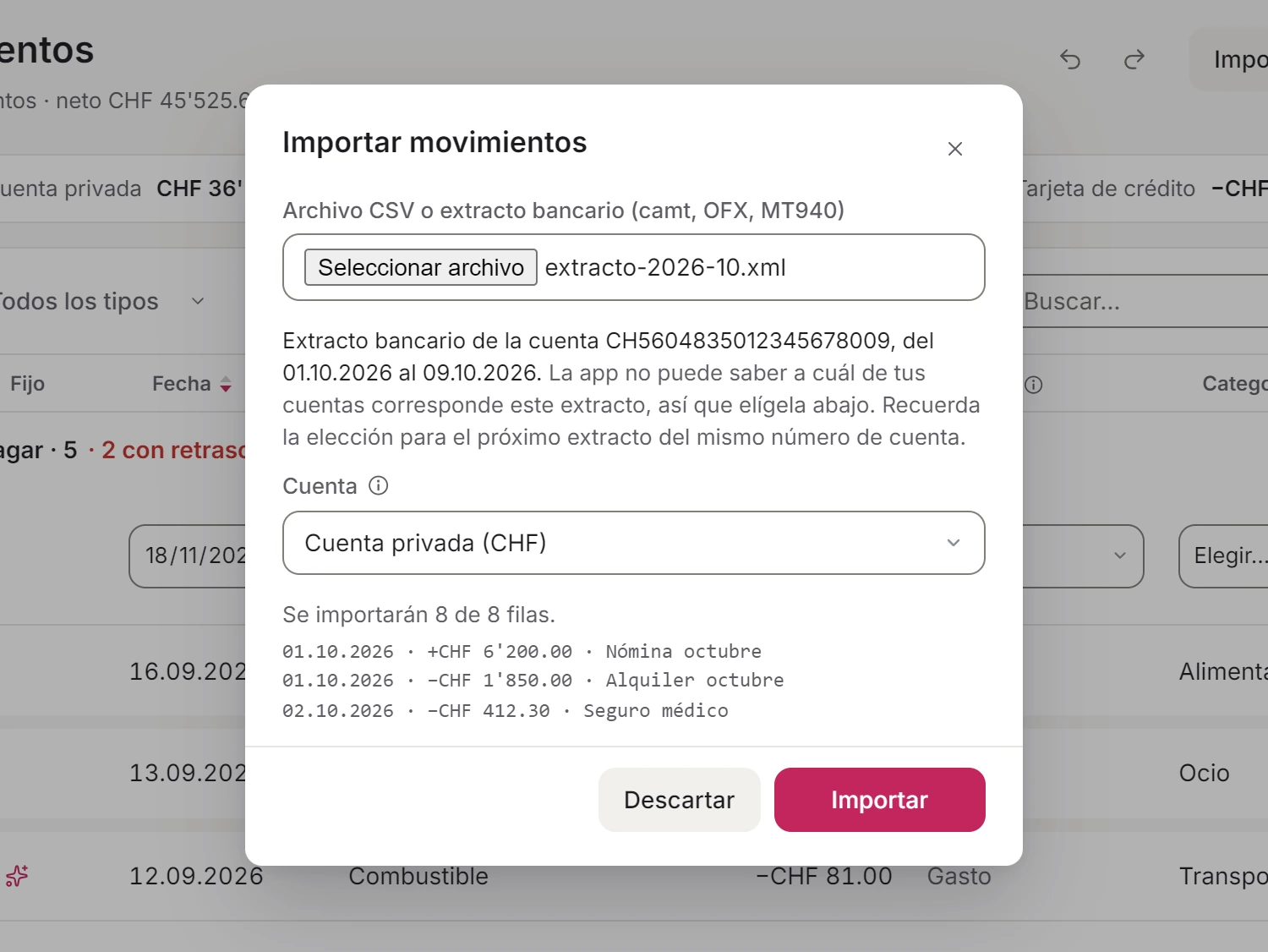
Spendhog lee el archivo tal como llega: CSV, camt.053, OFX o MT940. En la importación, la app te enseña en «Tu banco» los pasos de los bancos de arriba, según las propias páginas de ayuda de cada banco. Ves cada fila antes de que entre, y los movimientos que ya tienes se reconocen para que no entren dos veces.
El dinero entre tus propias cuentas es una transferencia: no cuenta ni como ingreso ni como gasto. Si la importación encuentra la otra mitad en otra de tus cuentas, te propone unir las dos filas en una sola transferencia.
Un extracto en PDF, un archivo de Excel y QIF la app todavía no los lee. El Excel lo guardas antes como CSV; si solo te ofrecen QIF, elige CSV u OFX. Si solo hay PDF, escribes en la cuenta el saldo de hoy como «Saldo inicial» y apuntas desde ahí.
En la demo ves la app con un hogar de ejemplo, sin cuenta y sin correo. Con «Empezar de cero» pruebas ahí tu propio archivo del banco. Lo que escribas se queda en tu navegador.
¿Dudas sobre esta página? Escríbenos cuando quieras y te lo explicamos paso a paso. info@spendhog.com